


Наши ценности
Надёжность
Мы сотрудничаем только с проверенными провайдерами, чтобы гарантировать вам высокое качество услуг.
Достоверность
Предоставляем актуальные и полные данные о тарифах, чтобы вы могли принимать решения без скрытых условий и неожиданностей.
Доступность
Мы поможем вам найти подходящие предложения независимо от вашего местоположения и бюджета.
Поддержка и помощь
Наша команда готова ответить на ваши вопросы и предоставить необходимую помощь в выборе провайдера.
Наша миссия
Сделать выбор провайдера лёгким и удобным
Мы стремимся обеспечить доступ к полной информации о тарифах провайдеров в вашем городе
Так вы сможете найти решение, соответствующее вашим потребностям и бюджету.
Статистика
Мы длительный период времени оказываем нашим клиентам помощь в подборе наиболее выгодного провайдера. Мы уверены, что доступ к качественным интернет-услугам должен быть простым и доступным для всех - будь то частный дом, офис или квартира.
>1600
абонентов подключили
3 года
оказываем услуги
98%
удовлетворенных клиентов
Преимущества использования сервиса
Легко
Все провайдеры и тарифы вашего города удобно собраны в одном месте.
Быстро
Вам нужно просто ввести свой адрес и просмотреть все актуальные предложения
Все в одном месте
Сразу посмотрите все предложения провайдеров, отфильтруйте по вашим запросам и выберите лучшее
Помощь менеджеров
Позвоните один раз и получите развернутую информацию от наших менеджеров
Вам требуется консультация оператора?
Вы можете самостоятельно позвонить по номеру
+7(8652) 50-01-00Или оставить запрос на звонок от менеджера. Вас подробно проконсультируют по тарифам, провайдерам и возможностям подключения по вашему адресу.

Есть вопросы?
Мы подготовили ответы.
Если вы не нашли нужный ответ, свяжитесь c нашим менеджером
Как установить «Смотрешку» на мой телевизор?
Смотрешку можно установить на всех телевизорах на базе Android:
- Найдите и откройте на устройстве магазин приложений Google Play (LG Content Store - для телевизоров LG, Samsung Apps - для Samsung).
- В поиске напишите «Смотрёшка».
- Нажмите на иконку приложения и перейдите на его страницу.
- Нажмите кнопку «Установить» и дождитесь завершения установки.
Всё прошло хорошо, если теперь вместо кнопки «Установить» будет кнопка «Открыть». - Запустите приложение через кнопку «Открыть» или закройте магазин приложений и запустите приложение «Смотрёшка» через иконку приложения в общем списке приложений.
Следующие телевизоры с ОС Linux не поддерживают установку новых приложений, в том числе приложение «Смотрёшка»:
Phillips с технологией Smart TV, выпущенные ранее 2015 года;
Sony, выпущенные ранее 2016 года;
Panasonic с технологией Smart TV, выпущенные ранее 2015 года.
Если ваш телевизор не поддерживает Smart TV, вы можете воспользоваться Android-приставкой с версией Android от 4.2 и выше, которую сможете приобрести в любой цифровом магазине.
Эта приставка позволяет управлять эфиром: вы можете бесплатно перематывать, ставить на паузу и записывать видео.
Как правило приставка подключается по Wi-Fi и в комплекте идет пульт, который работает по Bluetooth, без необходимости прямой видимости к приставке.
Возможно ли подключить цифровое тв без приставки?
Да, возможно. Обычно для подключения цифрового ТВ, не требуется приставка.
В эпоху интернета и современного коммуникационного оборудования существуют варианты подключения цифрового телевидения без приставки.
Рассмотрим 3 таких способа:
Эфирное ТВ на цифровом телевизоре. Пожалуй, самый простой способ подключения эфирного ТВ. Если телевизор поддерживает прием DVB-T2 за счет встроенного тюнера.
Вы сможете просматривать 20 бесплатных федеральных каналов.
Кабельное ТВ. Для этого вам необходимо иметь следующее:
ТВ-приемник, способный принимать сигнал соответствующего качества.
Кабельное подключение от распределительного щита в подъезде многоквартирного дома.
Smart TV. Смарт ТВ – это телеприемник, изначально приспособленный для выхода в интернет и просмотра сетевого контента.
Smart TV используется как приемник для интернет-телевидения, однако некоторые модели могут также принимать дополнительно и «цифру» или кабельное вещание.
Одно из таких приложений – «Смотрешка». Приложение доступно на всех платформах: Android, IOS, AppGallery, RuStore, GetApps, на ПК из браузера и сможете наслаждаться интерактивным ТВ.
Как выполнить подключение устройств к GPON-терминалу?
Для подключения к GPON в загородном доме или частном доме устанавливается терминал — модем типа ONT (Оптический сетевой терминал), к которому подводится индивидуальный оптический кабель.
У модема есть встроенный модуль WI-Fi, поэтому любое устройство может подключаться к сети без дополнительных проводов.
Также прилагаем изображения стандартного подключения устройств и настройки портов на gpon-терминалах различных моделей.
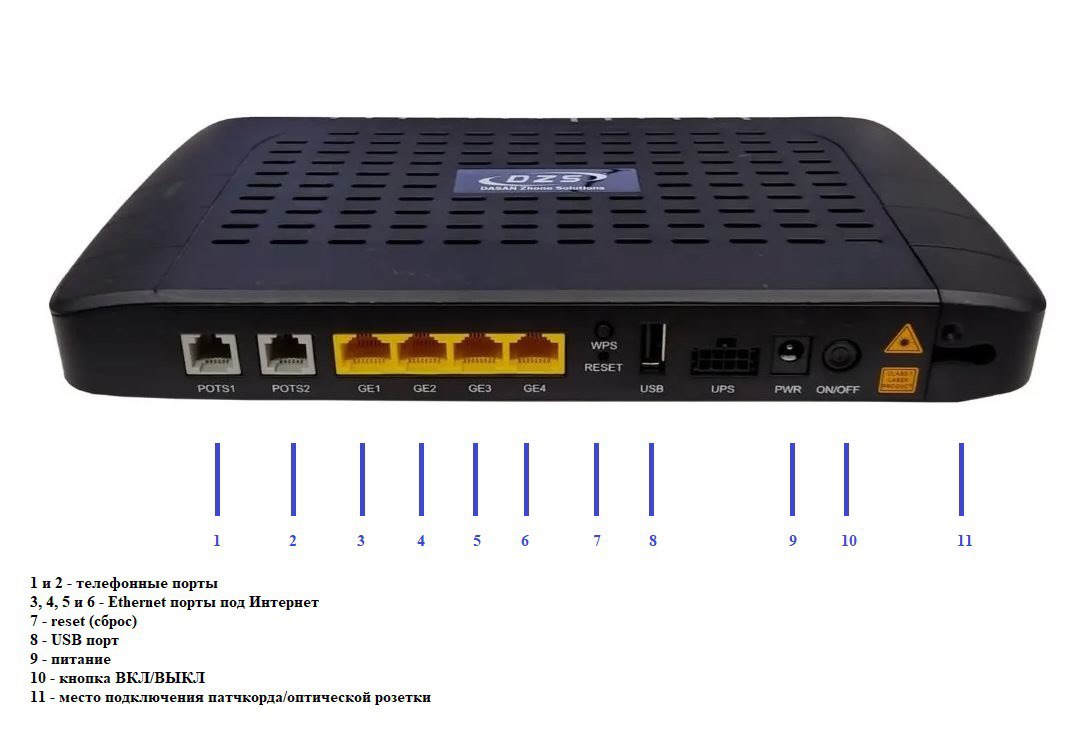
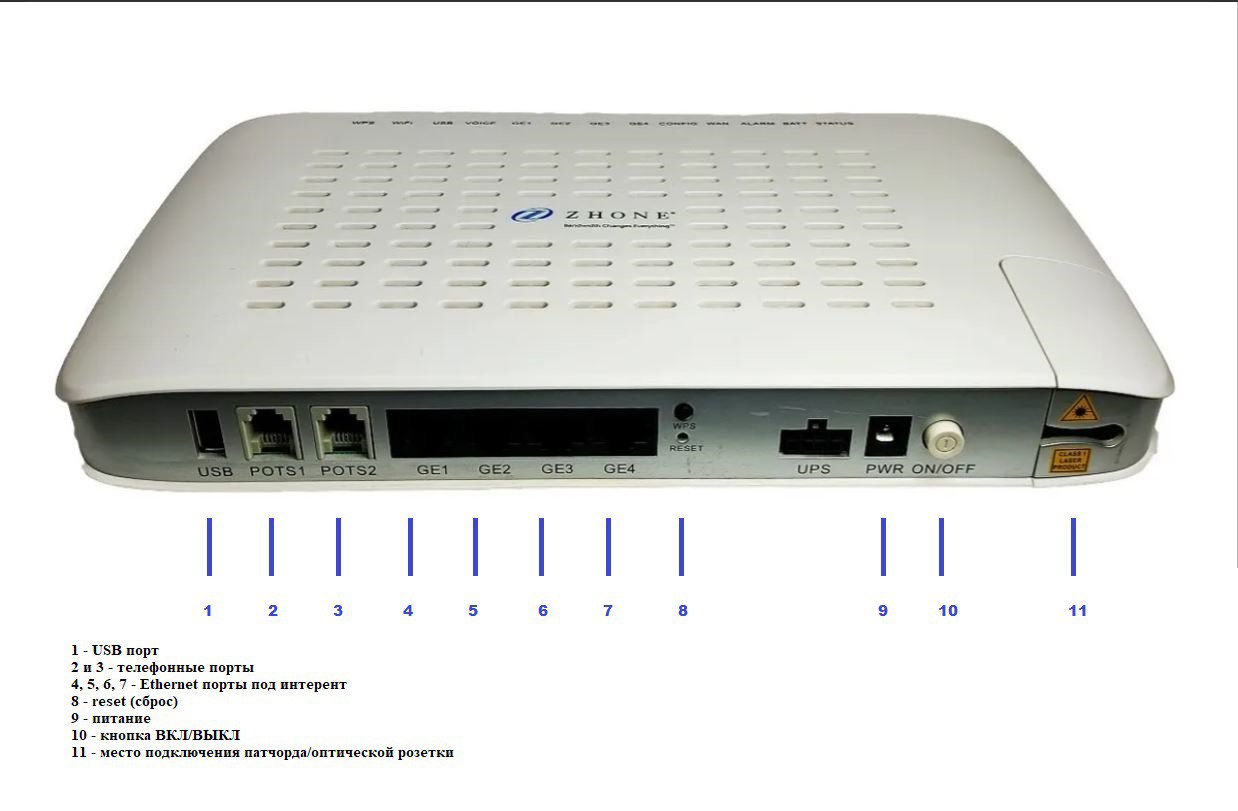
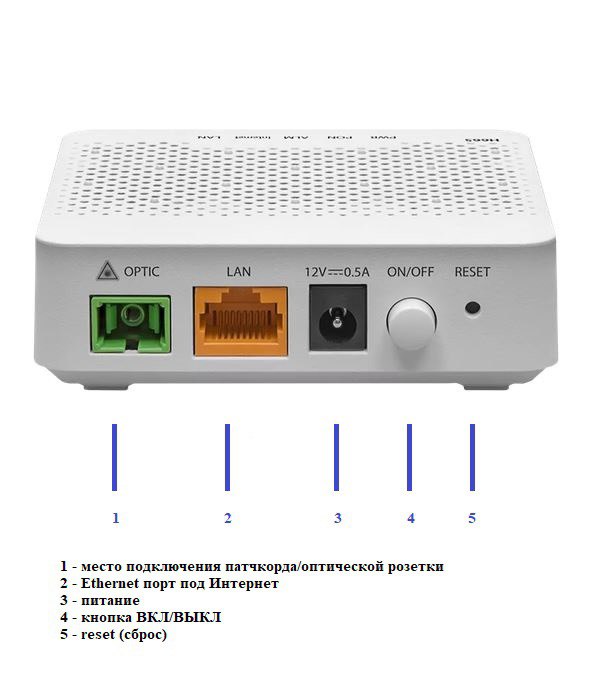
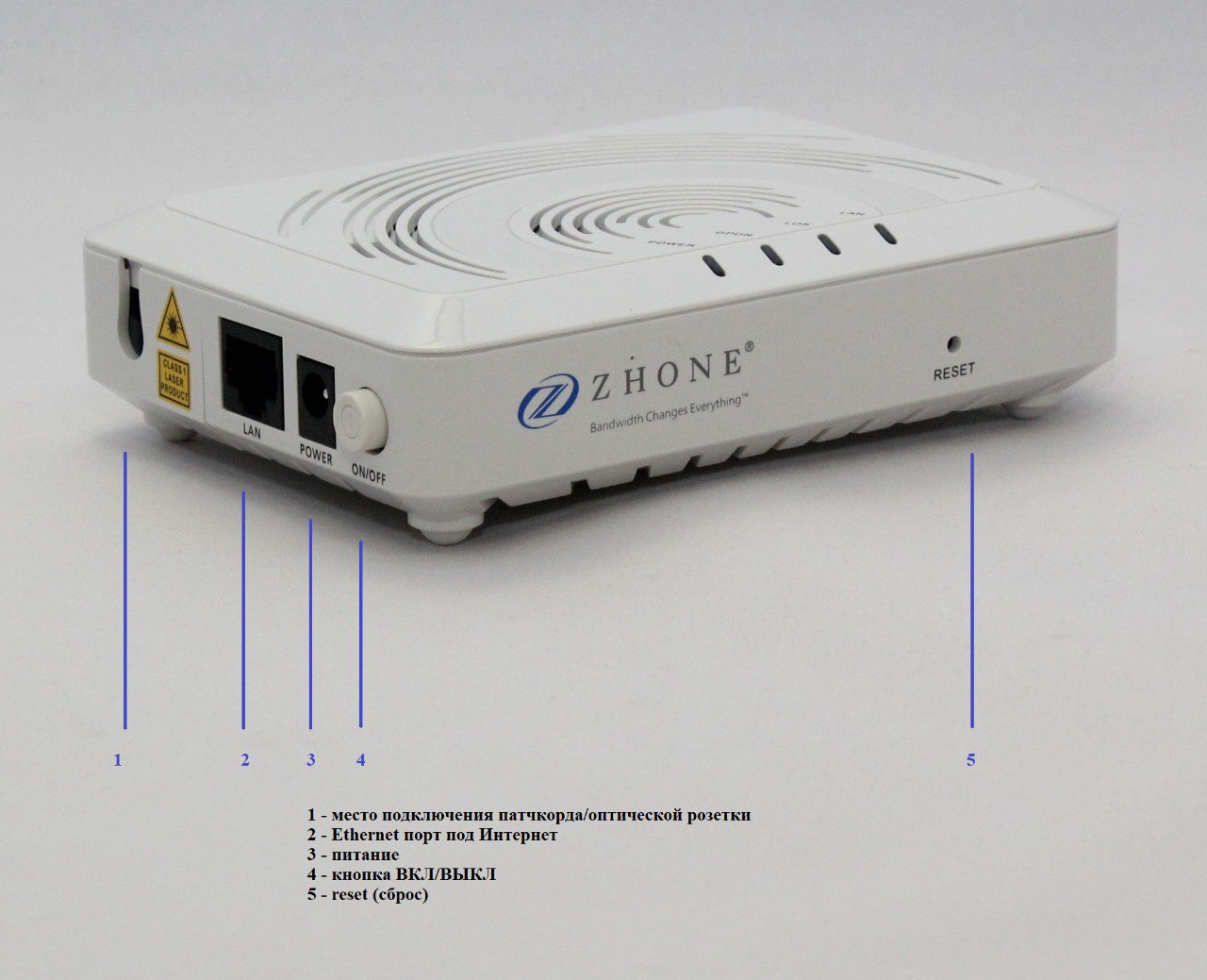
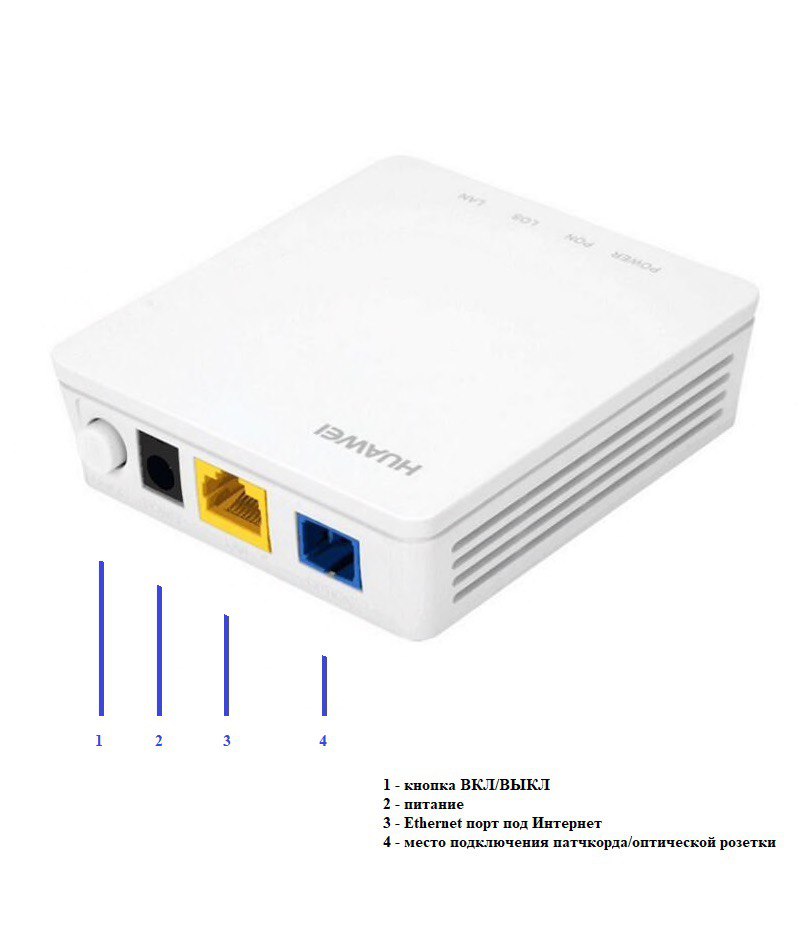
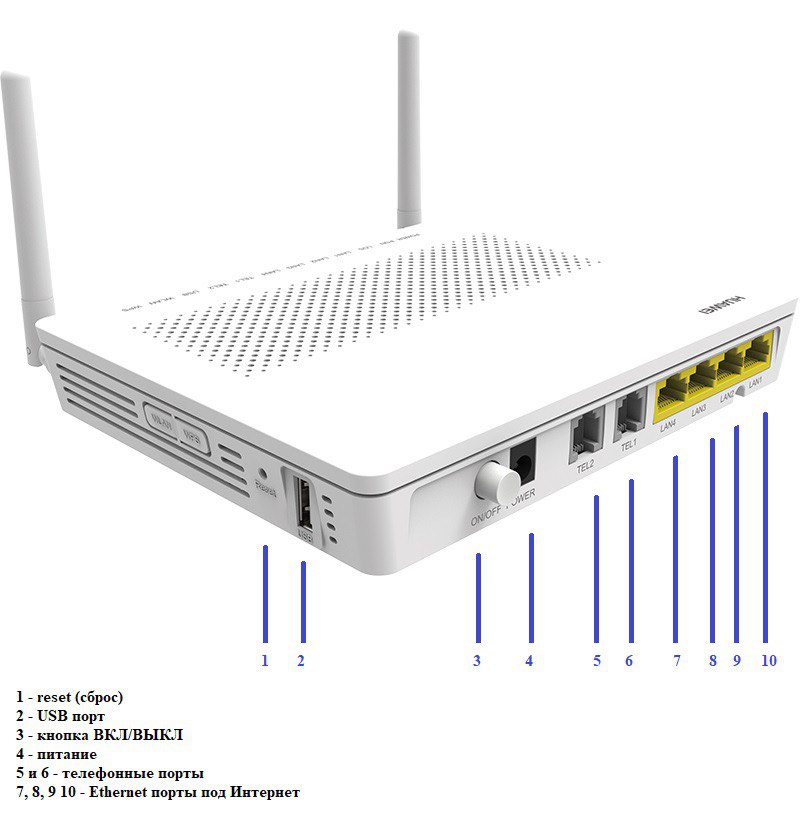
Чтобы удостовериться в правильности подключения устройств обязательно обратитесь в техническую поддержку вашего провайдера.
Что такое технология подключения интернета GPON?
GPON, или гигабитные пассивные оптические сети, представляет собой технологию, обеспечивающую высокоскоростной интернет. Подключив дом к GPON с помощью одного оптического кабеля, вы получаете не только доступ в интернет, но и телефонную связь, а также цифровое телевидение. Все эти услуги могут использоваться одновременно, так как оптический кабель способен передавать данные со скоростью до 1 Гбит/с без снижения производительности на любом устройстве.
Главные преимущества GPON по сравнению с другими способами подключения заключаются в использовании волоконно-оптической линии связи и отсутствии коммутаторов и переключателей в распределительной сети. Это означает, что вы получаете стабильную высокую скорость передачи данных без необходимости в дополнительных устройствах между абонентом и станцией, что исключает необходимость в сложных настройках и минимизирует риск неожиданных сбоев.
Как настроить автоматическое соединение на ПК?
Чтобы компьютер автоматически подключался к Интернет при запуске сетевых программ (веб-браузер, почтовые программы), нажмите на кнопку «Дополнительно» и в появившемся диалоговом окне отметьте маркер «При необходимости подключаться автоматически».
В появившемся окне после проверки логина и пароля нажмите «Подключить»
Как подключиться к Wi-Fi сети на Android?
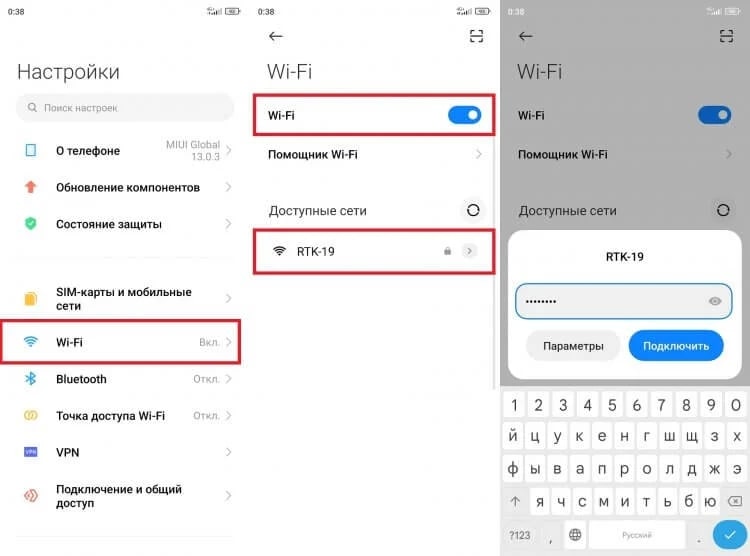
1. На телефоне перейдите в меню «Настройки» > Wi-Fi.
2. Включите Wi-Fi. Устройство автоматически начнет поиск доступных сетей Wi-Fi.
3. Коснитесь названия сети Wi-Fi, к которой хотите подключиться. Перед подключением устройства к сети вам, возможно, понадобится ввести пароль сети Wi-Fi или согласиться с условиями использования сети. Если вы не знаете пароль сети Wi-Fi, обратитесь к администратору сети. Дождитесь подключения.
Как подключиться к Wi-Fi сети на ноутбуке?
1. Выберите значок «Сеть», «Звук» или «Батарея» в правой части панели задач, чтобы открыть быстрые параметры.
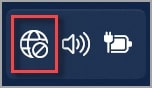
2. В Wi-Fi быстрый параметр выберите Управление подключениями Wi-Fi .
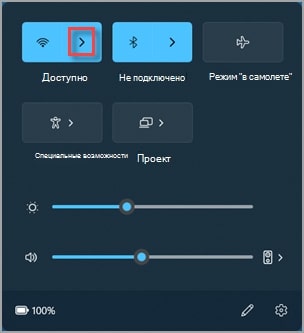
3.Выберите сеть Wi-Fi, к которой необходимо подключиться, а затем нажмите Подключить. Если вы не видите нужную сеть, можно вручную запустить новую Wi-Fi сканирования, нажав кнопку Обновить список сети в правом нижнем углу.
4. Введите сетевой пароль и нажмите кнопку Далее.
Как подключиться к Wi-Fi сети на Iphone?
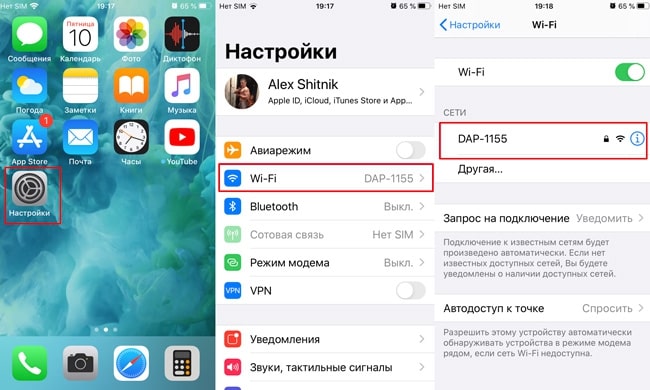
1. На экране «Домой» перейдите в меню «Настройки» Wi-Fi.
2. Включите Wi-Fi. Устройство автоматически начнет поиск доступных сетей Wi-Fi.
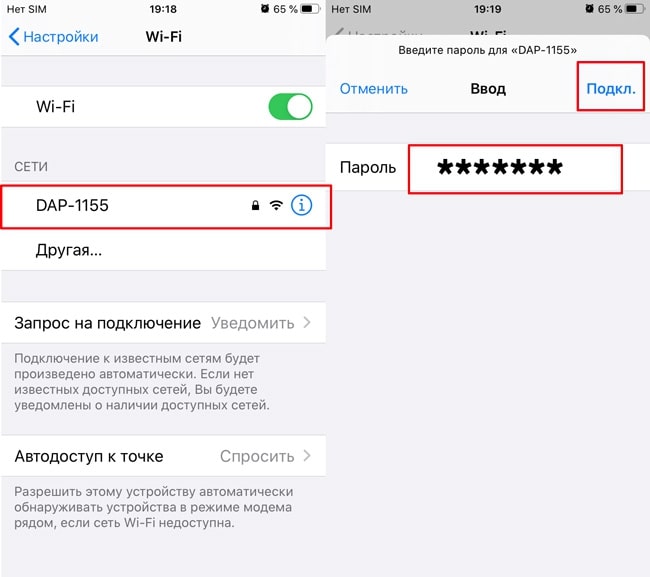
3. Коснитесь названия сети Wi-Fi, к которой хотите подключиться. Перед подключением устройства к сети вам, возможно, понадобится ввести пароль сети Wi-Fi или согласиться с условиями использования сети.
После подключения к сети рядом с ее названием появится синяя галочка, а в верхнем углу дисплея — значок подключенной сети Wi-Fi. Если вы не знаете пароль сети Wi-Fi, обратитесь к администратору сети.
Что означает “Oшибка 678”?
Такой тип ошибки возникает, когда отсутствует связь между вашим компьютером и сервером доступа.
Скорее всего, причиной ошибки являются:
-Отключенная (неправильно работающая) сетевая карта.
-Выключено подключение по локальной сети.
-Не подключен кабель или плохой контакт в разъемах, либо произошел обрыв кабеля или подключение заблокировано антивирусной программой или файрволом.
Решение проблемы:
- Проверьте подключение по локальной сети.
- Проверьте, что сетевая карта включена (если выключена — включите)
- Попробуйте удалить и заново установить сетевую карту в Диспетчере устройств, либо переустановить драйвера на сетевую карту.
- Проверьте кабель.
- Попробуйте на время попыток подключения полностью отключить антивирусную программу или брандмауэр/фаервол.
Что означает “Oшибка 691/629”?
Ошибка 691/629 оповещает о том, что были введены неверные данные для авторизации в сети интернет (логин/пароль). Такое сообщение может появляться и при наличии задолженности по оплате.
Первым делом проверьте на ошибки введенные вами данные и баланс вашего лицевого счета. Если все исправно, то попробуйте сбросить настройки сети или перезагрузить ПК. В крайнем случае обратитесь в поддержку к вашему провайдеру.
Что означает “Oшибка 651”?
Одна из самых популярных ошибок при подключении к интернету, это ошибка 651.
Сначала необходимо выяснить причину кода ошибки 651 при подключении к интернету. Чаще всего при появлении этой ошибки на экране отображается сообщение о том, что источник соединения возвращает ошибку, когда возникает попытка использовать настройки для подключения.
Главными причинами являются:
- Неисправность оборудования или кабеля на предметном уровне.
- Ошибочное функционирование клиента.
- Присутствие другого подключения к сети.
- Запрещение подключения к сети антивирусами и другими программами Windows.
- Неверные показатели в настройках маршрутизатора.
- Отсутствие обновления драйверов.
При попытке подключения появляется “Oшибка 769”?
Ошибка 769 – Указанное назначение недостижимо. Означает проблемы с сетевой картой. Не установлены драйвера или не настроено подключение по локальной сети.
Решение для Windows XP: Нужно зайти в Пуск -> Панель управления -> Сеть и подключения к интернету -> Сетевые подключения.
На значке "подключение по локальной сети" нажмите правой кнопкой и нажмите включить.
Если значок "подключение по локальной сети" отсутствует проверяйте корректность драйверов на вашу сетевую плату
Решение для Windows Vista/7/8/10: Нужно зайти в Пуск -> Панель управления -> Сеть и интернет -> Центр управления сетями и общим доступом -> Изменение параметров адаптера.
На значке "подключение по локальной сети" нажмите правой кнопкой и выберите пункт включить.
Если значок "подключение по локальной сети" отсутствует проверяйте корректность драйверов на вашу сетевую плату
Почему у меня медленно скачиваются файлы?
На это могут быть несколько причин, например:
- Чаще всего ограничения по скорости скачивания при загрузке с популярных ресурсов устанавливаются их владельцами. Это делается для управления нагрузкой на серверы.
- VPN. Если у Вас работает VPN отключите его. Возможно дело в этом.
- Проблемы с роутером. попробуйте выключить и включить роутер. Если это не помогло, измерьте скорость интернета с помощью https://www.speedtest.net/ru. Если скорость низкая (до 5 Мбит в секунду), выясните у провайдера, почему возникает проблема со скоростью и как её устранить.
- Убедитесь, что никто в вашей сети, также не скачивает файлы или обновления в игровых лаунчерах, тем самым, занимая полностью весь канал.
- Если вы используете операционную систему Windows, причиной проблемы может быть отсутствие обновлений. Если на кнопке выключения долгое время отображается индикатор наличия обновлений, но вы не устанавливали их, это может привести к замедлению работы всех приложений. После установки обновлений проблема, скорее всего, будет устранена.
Если ничего из вышеприведенного списка не помогает, обратитесь в техническую поддержку провайдера.
Что делать если у меня не открываются некоторые сайты, не работают игры или приложения?
В первую очередь, убедитесь в наличии интернет-соединения и проверьте, не находится ли сайт, к которому вы пытаетесь получить доступ, в списке блокировок Роскомнадзора по ссылке.
Также рекомендуется проверить настройки антивирусной программы и брандмауэра.
Если с настройками все в порядке и сайт не заблокирован необходимо обратиться в поддержку к вашему провайдеру.
Могу ли я получить «белый» статический IP адрес и для чего он нужен?
Статический IP-адрес – это уникальный адрес сетевого узла компьютерной сети. Его также называют белый, фиксированный, выделенный или реальный. Статический IP адрес закреплен за определенным узлом. Он не изменяется даже после выключения или перезагрузки роутера. С его помощью устройство может беспрепятственно выходить в интернет и общаться с другими устройствами, которые также обладают белым IP-адресом.
Чтобы подключить белый IP-адрес Вам необходимо обратиться к вашему провайдеру. Будьте аккуратны при оформлении подобных услуг — внимательно изучите договор.
Как проверить скорость интернета?
Проверить скорость интернет соединения вы можете на сайте speedtest.net.
Также измерить скорость интернета вы можете через приложение Speedtest для IOS и Android.
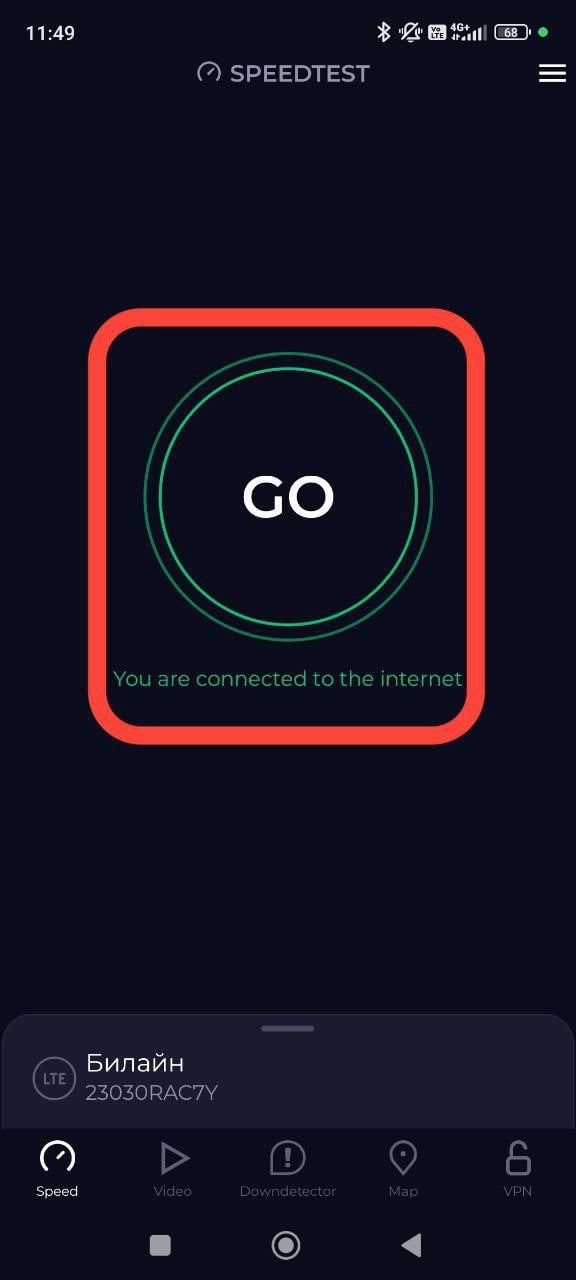
1. Нужно скачать и открыть приложение на Вашем мобильном устройстве.
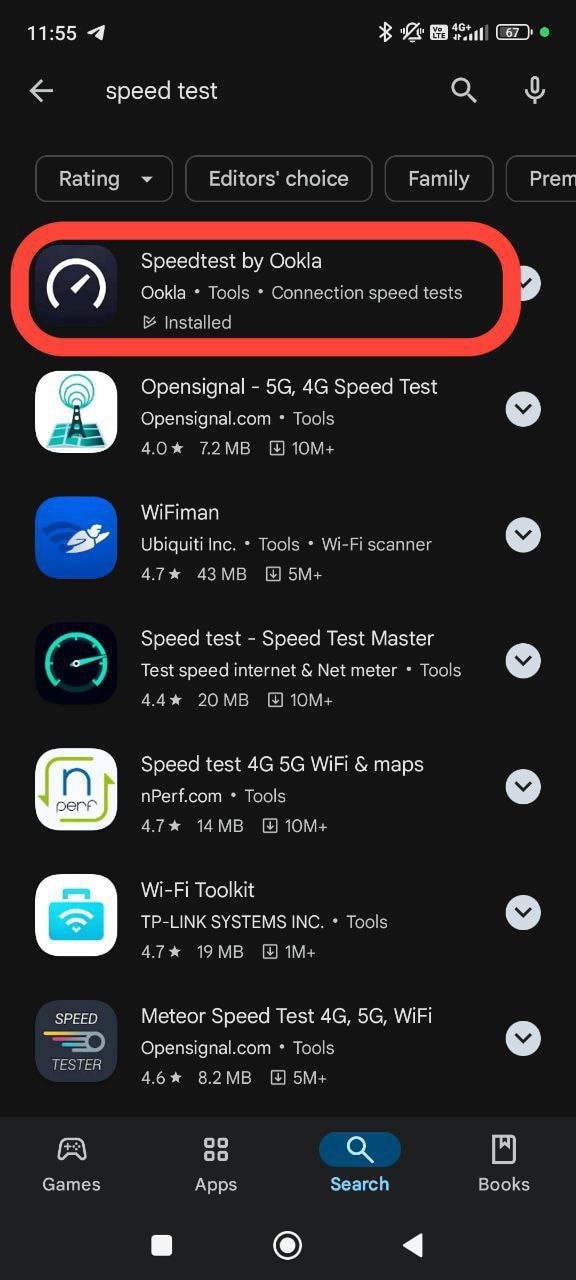
2. В центре появится круглая кнопка “Начать”(“GO”). После ее нажатия запустится тест скорости.
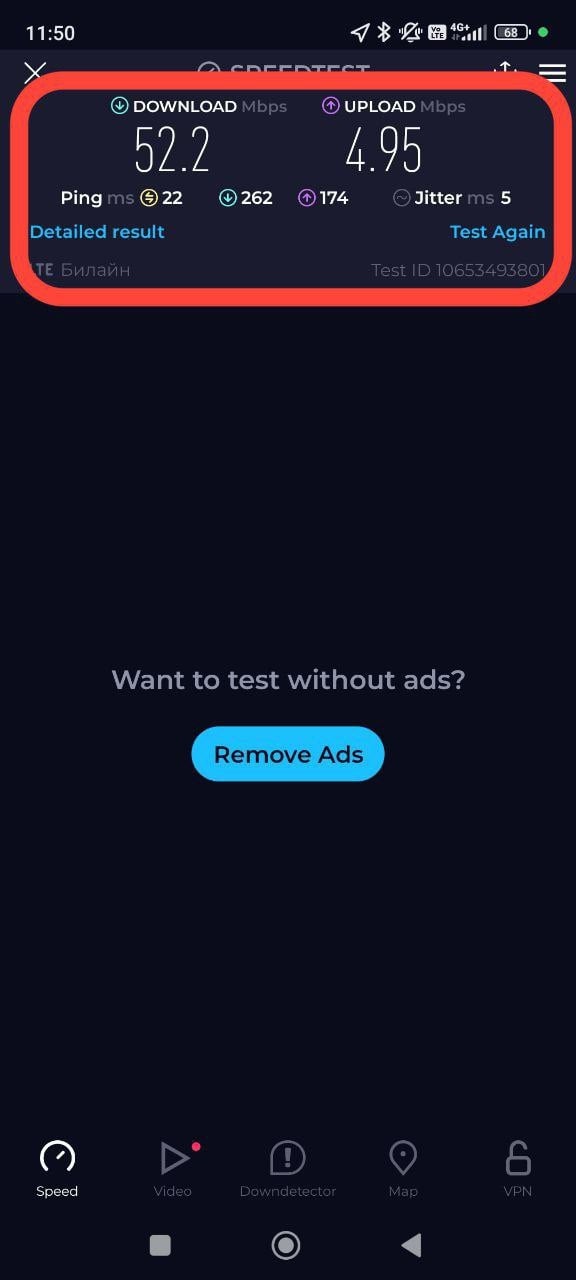
3. После окончания тестирование появится окно с результатами. Если есть какие-либо отклонения в скорости обратитесь в тех. поддержку.
Какой тип соединения будет оптимальным для подключения частного дома?
На данный момент оптимальным вариантом подключения для частного дома является использование оптоволоконного кабеля GPON.
GPON — это технология подключения к интернету, основанная на использовании оптических волокон.
Оптическое волокно имеет особую структуру, состоящую из тонких проводков, разделенных специальным покрытием. Каждый проводок используется для передачи света, который в свою очередь переносит данные по сети. Оптоволоконный кабель способен одновременно передавать данные интернет-соединения, стационарного телефона и телевидения.
Главным отличием технологии является высокая скорость передачи данных до 1 Гб/с. Этот метод передачи данных является одним из самых быстрых и эффективных в мире.
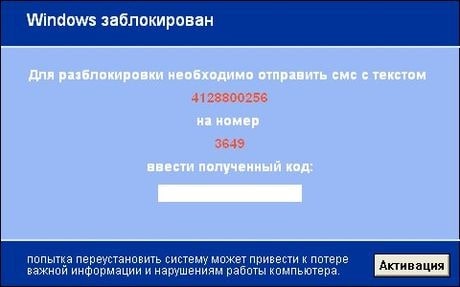
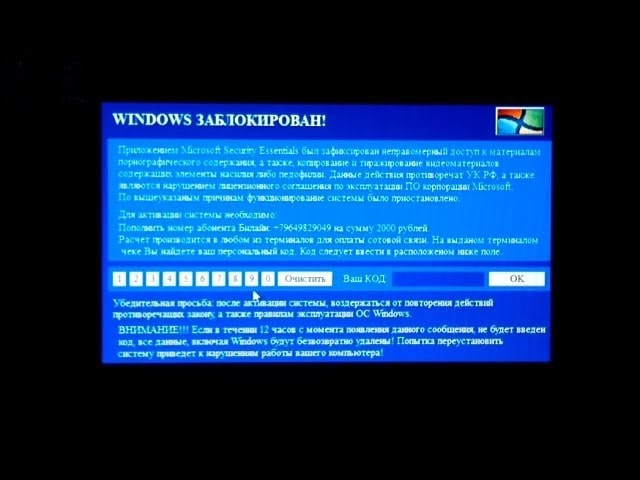
Что делать, когда появляется всплывающее окно, которое требует ввода кода из SMS?
Возможно, ваш компьютер заражен вирусом.
ВНИМАНИЕ! Ни в коем случае не отправляйте SMS.
Если у вас всплывает подобный экран, вас хотят обмануть, мы настоятельно рекомендуем вам не поддаваться на уловки мошенников и не отправлять им запрашиваемые SMS!
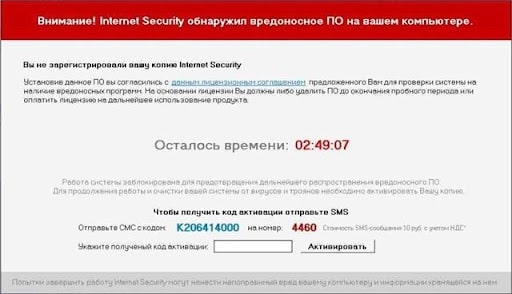
Информацию и помощь по лечению баннерных окон вы можете получить в Лаборатории Касперского, компании DrWeb, Virusinfo .
Учтите, что даже после удаления баннера вредоносные данные могут остаться на вашем компьютере. Чтобы полностью избавиться от них, необходимо провести проверку и очистку системы от вредоносного программного обеспечения.